Formulario 29
Formulario 29 - Pasos sugeridos para una correcta declaración
Libro de Venta
Desde LibreDTE, debemos ingresar al apartado de Facturación, para luego ingresar al libro de ventas.
Dentro del libro de ventas, seleccionaremos el mes a declarar. Una vez seleccionado, haremos clic en la pestaña Resumen, donde podremos observar el resumen de documentos emitidos: facturas, notas de crédito y notas de débito.
En este apartado, debemos complementar si tuviesemos emisión de:
- Boletas de papel.
- Boletas electrónicas.
- Boletas exentas.
- Comprobantes electrónicos (Transbank, MercadoPago, entre otros).
Si tuviéramos que complementar este punto, una vez ingresada la información con su revisión, debemos hacer clic en el botón de abajo.

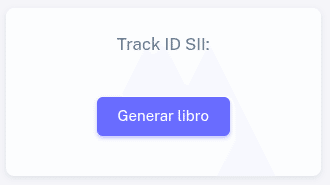
Una vez conforme, haremos clic en Generar Libro.
Libro de Compra
Luego, dentro del mismo LibreDTE, iremos al libro de compras, para revisar todos los documentos recibidos por concepto de compras con documentos electrónicos (exceptuando las boletas electrónicas y Boletas de Honorarios). Para ello, iremos al apartado de Facturación, para luego hacer clic en Libro de compras, dentro del cual vamos a seleccionar el mes a declarar e iremos a la pestaña Resumen.
Podemos revisar el libro de compras en detalle yendo a Libro de compras en LibreDTE, luego seleccionando el mes a revisar haciendo click en la lupa, y finalmente pinchar en Descargar CSV.
Una vez visto el resumen y estando de acuerdo, si tuviésemos la necesidad de revisar y asignar un documento, de acuerdo a una condición. Debemos hacer clic en tipo de transacciones y luego en “Buscar y asignar”, para cambiar por ejemplo una factura de compra el giro a una compra de supermercado, por ejemplo. Para ello, necesitaremos el rut del emisor del documento.

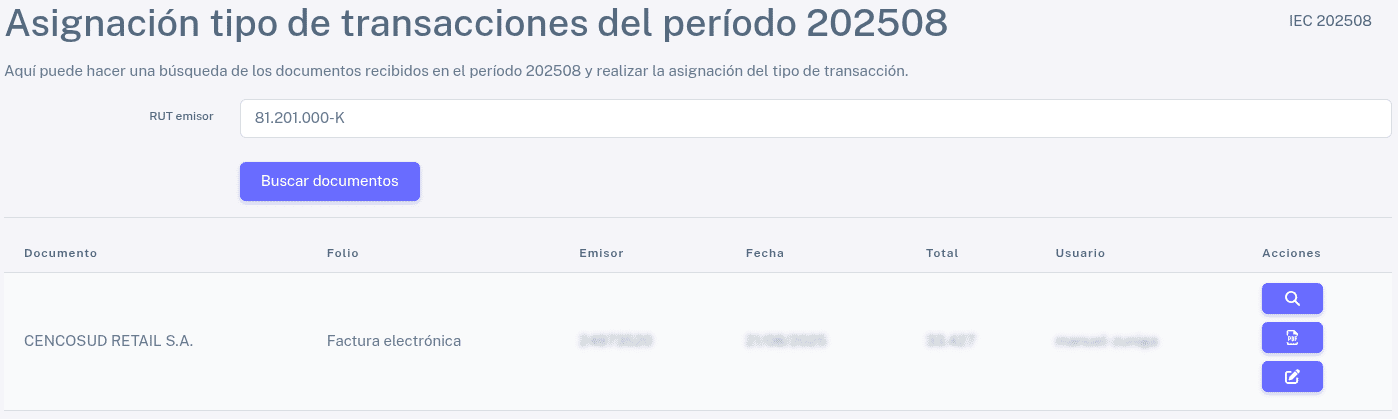
En la siguiente pantalla, indicaremos el rut del proveedor del documento a modificar y pinchamos en Buscar Documentos. El rutlo podemos obtener del Libro de Compras en CSV, antes descargado.

Seleccionaremos el documento que queremos modificar, haciendo clic en ícono morado que tiene un lápiz.
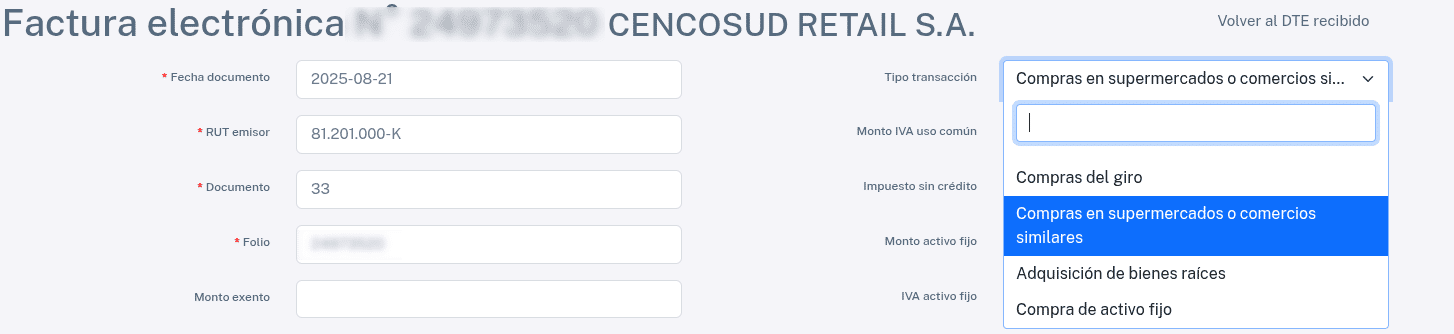
Seleccionaremos el tipo de compra, desde la lista de desplegada en Tipo de Transacción.
Iremos la final de la página y daremos clic en Guardar Documento.

Deberá aparecer este mensaje mientras se actualiza la información.

Luego, al igual que con el libro de Ventas, debemos generar el libro local. Para ello, haremos clic en Generar Libro
Con esto ya tenemos revisado el libro Compra-Venta, de la empresa.
Impuesto de 2da Categoría e Impuesto Único
No debemos olvidar los impuestos de las personas:
- Impuesto de 2da Categoría.
- Impuesto Único.
Dichos impuestos provienen de las rentas percibidas por trabajadores y terceros que prestaron servicios a la empresa en el período a declarar.