Anulación de un documento
Para anular la totalidad de un documento existen 2 opciones:
- Desde la pestaña Referencias del documento emitido en LibreDTE: Esta opción se es solo para la anulación de documentos que hayas emitido a través de LibreDTE.
- Desde la pantalla de emisión, completando los datos de manera manual: Esta opción la debes usar si anularás un documento que no fue emitido a través de LibreDTE.
Si el documento que anularás tiene algún tipo de retención o impuesto adicional, primero debes configurar la retención o impuesto en la configuración de la empresa en LibreDTE.
Desde la pestaña Referencias
Tal como se mencionó más arriba, esta opción es únicamente para la anulación de documentos que hayas emitido a través de LibreDTE. Recomendamos utilizar esta opción ya que así evitas problemas en la emisión por errores de digitación.
Para realizar esta anulación debes seguir los siguientes pasos:
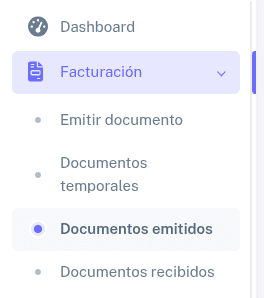
- Ingresa al listado de Documentos emitidos que encontrarás en el menú de facturación:
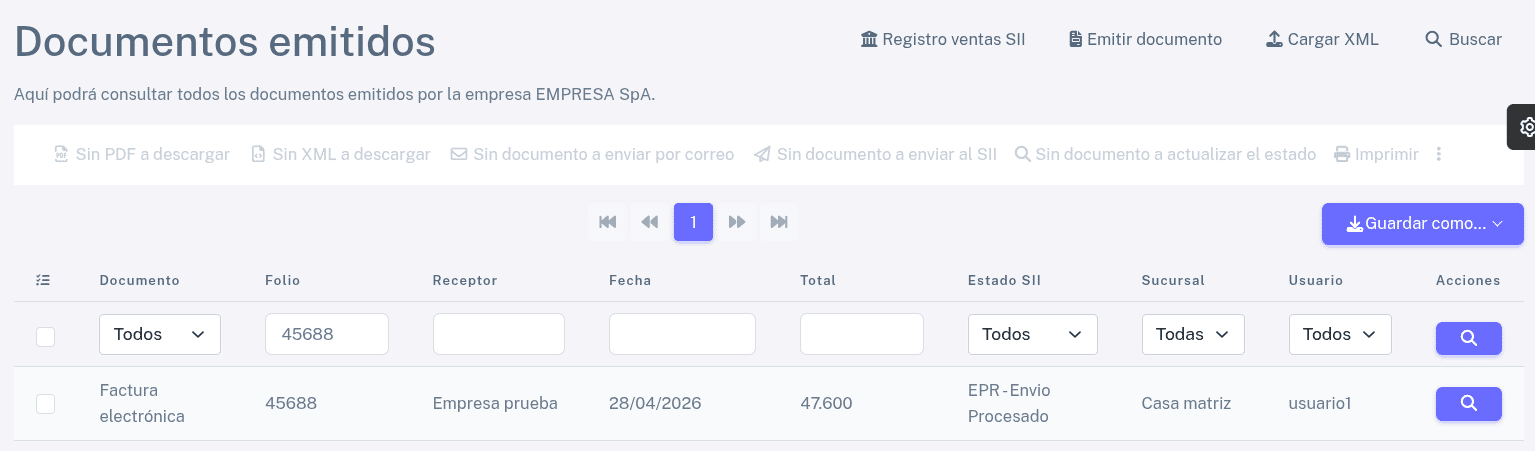
- Luego, deberás buscar el documento que deseas anular e ingresa a el haciendo clic en el botón de la lupa:
- Una vez dentro del documento, deberás dirigirte a la pestaña Referencias:

- Haz clic en el botón rojo de Anular documento que se encuentra al final de la pagina:

-
Al hacer clic, se abrirá la pantalla estándar de emisión con todos los campos completados para la emisión de la nota de crédito. Es importante que igualmente verifiques que la información se encuentre correcta.
-
Una vez valides los datos ingresados, dirígete al final de la pagina y haz clic en el botón Emitir documento temporal

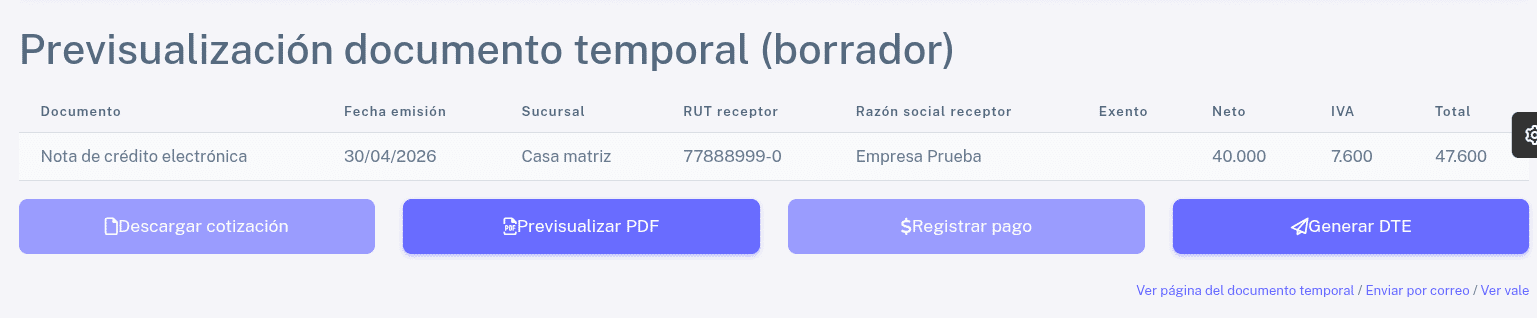
- Serás llevado a la pagina de previsualización del documento donde podrás:
- Descargar el PDF para validar que los datos del documentos se encuentren correctos.
- Generar el DTE real para que se emita la nota de crédito y sea enviada al SII.
Desde la pantalla estándar de emisión
Tal como se mencionó mas arriba, esta opción la debes utilizar cuando quieras anular un documento que no fue emitido a través de LibreDTE.
Para realizar esta anulación debes seguir los siguientes pasos:
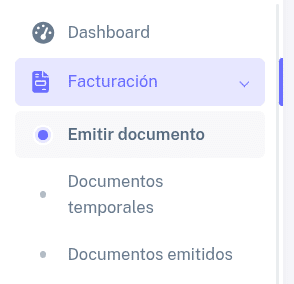
- Ingresar a la opción Emitir documento que encontrarás en em menú de facturación:
- Al ingresar a la pantalla de emisión deberás completar la siguiente información:
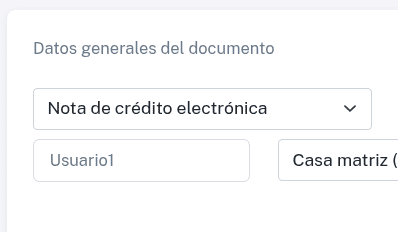
- En la sección de Datos generales del documento selecciona el tipo de documento Nota de crédito electrónica
- En la sección de Datos del cliente o receptor del documento ingresa el RUT del receptor de la nota de crédito, es decir, el RUT del receptor del documento que estás anulando
Si el documento que anularás es una boleta no nominativa (RUT 66.666.666-6), deberás emitir la nota de crédito al RUT del emisor del documento, es decir, al RUT de tu empresa.

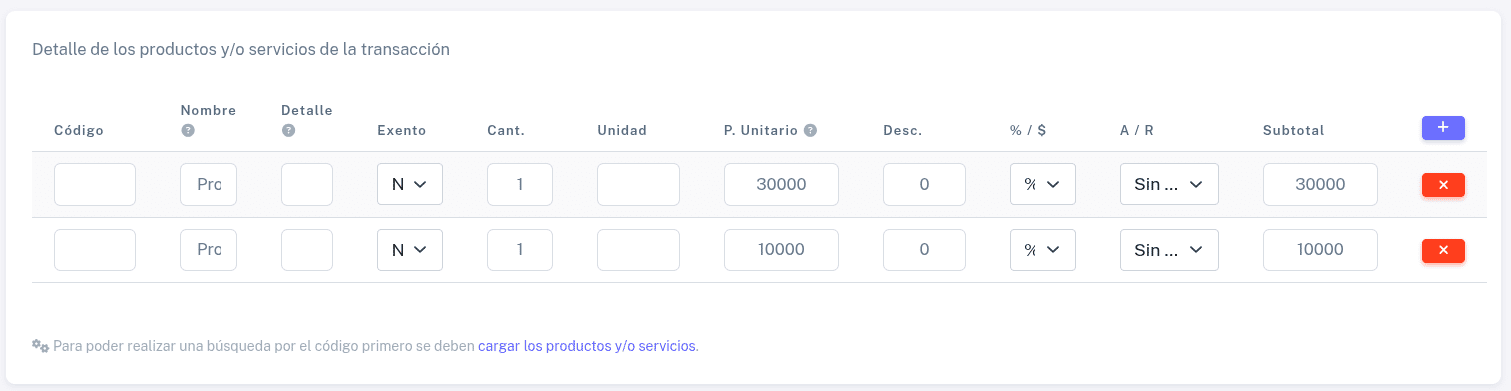
- En la sección de Detalle de los productos y/o servicios de la transacción deberás indicar los items y valores netos que contiene el documento que estás anulando.
- En la sección de Referencias del documento deberás indicar los datos del documento que estás anulando, y el motivo de la anulación.
Es importante que el el campo Código ref. indiques que es Anula documento.

- En la sección de Resumen de montos y total de la transacción valida que los montos cuadren con los del documento que estás anulando.

- Una vez completado los datos, emite el documento temporal haciendo clic en el botón Emitir documento temporal (borrador) que se encuentra al final de la pagina.
.png)
- Serás llevado a la pagina de previsualización del documento donde podrás:
- Descargar el PDF para validar que los datos del documentos se encuentren correctos.
- Generar el DTE real para que se emita la nota de crédito y sea enviada al SII.