Emisión de factura de compra electrónica
A través de LibreDTE tienes 2 opciónes para emitir facturas de compra electrónica.
- A través de la pantalla estándar de emisión.
- A través del punto de venta de Compra servicios digitales extranjeros.
Emisión de factura de compra desde pantalla estándar de emisión
Para la emisión a través de la pantalla estándar debes configurar la retención del IVA total en la configuración de la empresa.
A través de la pantalla estándar de emisión puedes emitir todos los tipos de documentos, entre ellos, la factura de compra electrónica.
Para poder emitir este tipo de documento, primero debes ingresar a la pantalla de emisión que encontrarás haciendo clic en el botón Emitir documento que encontrarás en el costado izquierdo del Dashboard de tu cuenta:
Esta pantalla cuenta con las siguientes secciones:
- Datos generales del documento: en esta sección indica el tipo de documento Factura de compra electrónica y otros datos como la fecha de emisión y vendedor.

- Datos del cliente o receptor del documento: en esta sección debes indicar los datos del proveedor.

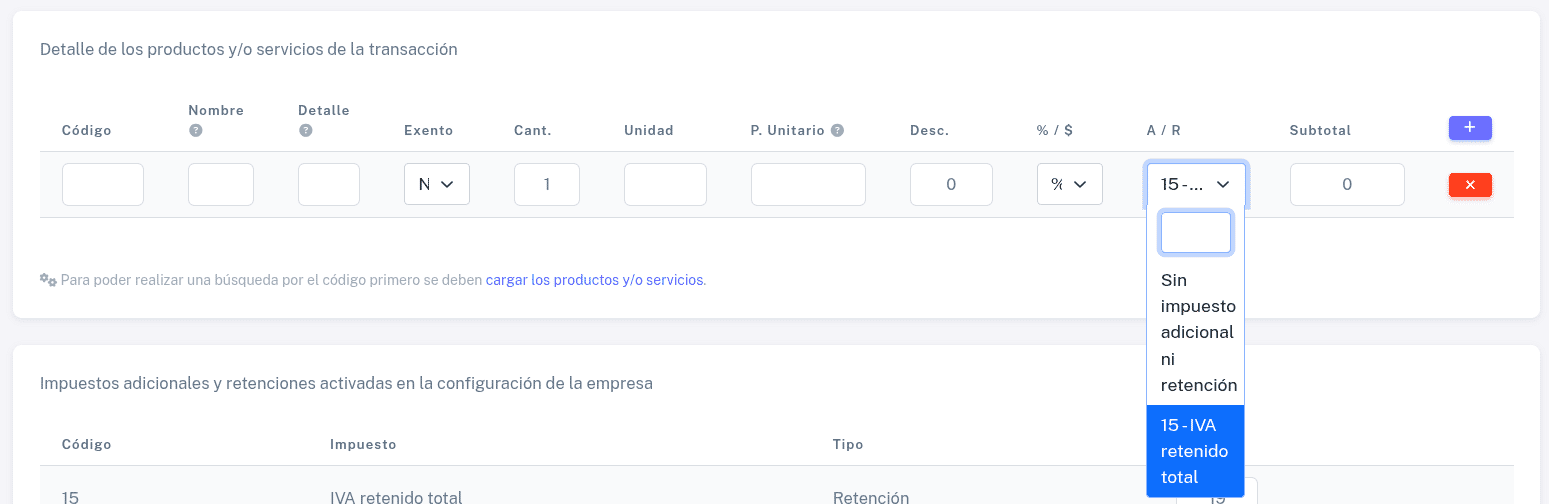
- Detalle de los productos y/o servicios de la transacción: en esta sección indica el detalle de el servicio o producto adquirido.
Es importante que en la columna A / R apliques la retención total del IVA.
- Referencias del documento: en esta sección debes indicar la información de la factura recibida por tu proveedor, por ejemplo, la fecha de emisión, el tipo de documento referenciado (802- Nota de pedido), el folio del documento y la razón de la referencia.

- Resumen de montos y total de la transacción: en esta sección se mostrarán los totales del documento según lo que hayas indicado en la sección de el detalle de los productos y/o servicios.

Una vez hayas completados los campos solicitados, podrás generar el documento temporal haciendo clic en el botón Emitir documento temporal (borrador) que se encuentra al final de la página.
.png)
Emisión de factura de compra desde de punto de venta
LibreDTE cuenta con un punto de venta específico para la emisión de facturas de compras por compras de servicios digitales extranjeros.
Este punto de venta lo encuentras al costado izquierdo del dashboard de tu cuenta.
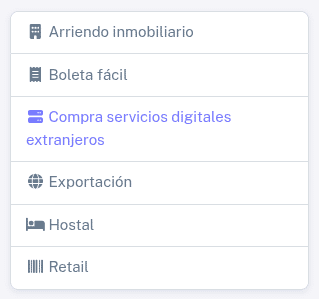
Para ingresar, solo haz clic en la opción Compra servicios digitales extranjeros
Esta pantalla se divide en las siguientes secciones:
- Datos de la factura de compra por servicios digitales en el extranjero: En esta sección deberás indicar la fecha de emisión de la factura de compra y la sucursal.

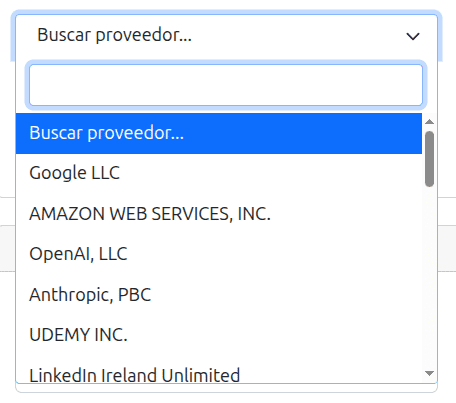
- Datos del proveedor: En esta sección deberás indicar los datos del proveedor extranjero.

En esta sección existe un listado con algunos proveedores de servicios digitales extranjeros. Si tu proveedor está en este listado, puedes hacer clic en él y los datos serán completados de manera automática.
- Datos de la factura (invoice) extranjera: En esta sección deberás indicar la información de la factura que recibiste de tu proveedor, por ejemplo, los datos obligatorios son: Fecha de la factura, el invoice number u order ID, el tipo de moneda y el total en la moneda extranjera.

- Detalle del servicio digital comprado: En esta sección deberás indicar el detalle del servicio digital adquirido, por ejemplo, los campos obligatorios son, el nombre del servicio y el precio total neto (en peso chileno).

Una vez completes la información solicitada tendrás las siguientes 3 opciones al final de la página:
- Cancelar: se elimina toda la información que hayas completado.
- Generar Borrador: se emite un documento temporal / borrador. Se recomienda utilizar esta opción para verificar que los datos y montos se encuentren ok antes de emitir el DTE real.
- Generar DTE: se emite el DTE real y es enviado al SII.

Si bien el nombre del punto de venta indica que es para compras de servicios digitales, este puede ser utilizado para emitir facturas de compra por compras en el extranjero (no servicios digitales).