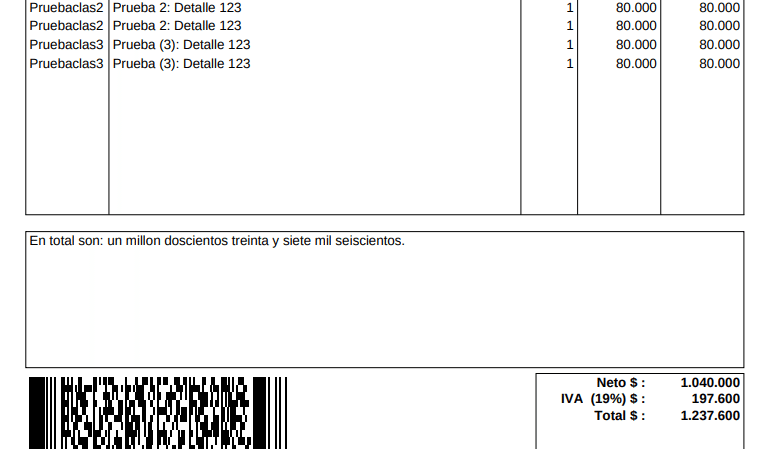
PDF con items sobrepuestos
Si el PDF de tus documentos no se visualiza de manera correcta debido a que los items sobrepasan a la sección de los totales o al timbre del documento, por ejemplo:
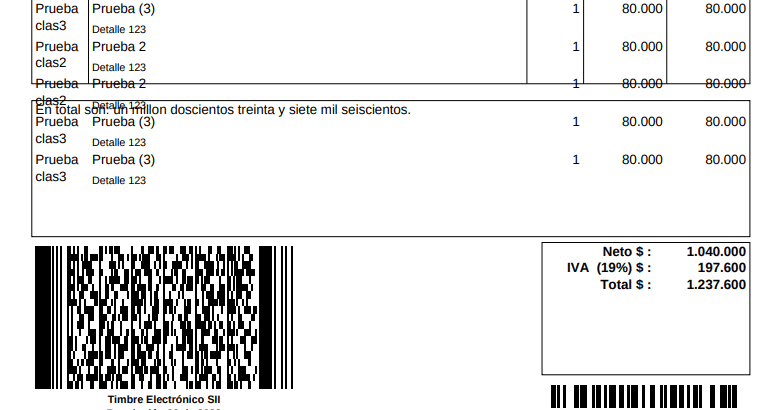
Es posible que el el documento contenga mas lineas de items de las que permite el formato de PDF que estés usando.
El formato de PDF Estándar permite agregar entre 20 a 25 lineas en los items y el formato de PDF para Propósito General permite añadir aproximadamente 10 lineas de items.
En el ejemplo de la imagen anterior, cada item está utilizando 2 lineas en el PDF, y esto se debe a que:
- El código del item no cabe en el ancho de la columna de código.
- El detalle del item se encuentra debajo del nombre.
Para solucionar y ahorrar espacio en la sección de los items puedes:
- Agrandar el ancho de las columnas, esto aplica para cualquier columna en la que la información esté utilizando mas de una fila.
- Configurar para que el detalle se visualice al lado derecho del nombre del item.
- Usar tamaño de fuente mas pequeño.
Para llegar a estas configuraciones sigue los siguientes pasos:
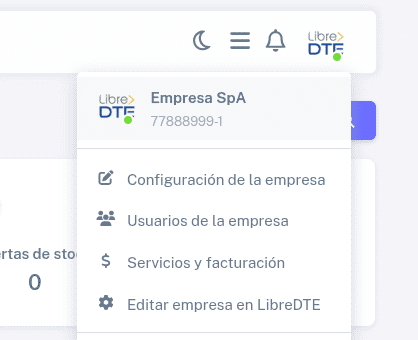
- Dirígete a la esquina superior derecha de la pantalla en tu cuenta de LibreDTE e ingresa a la Configuración de la empresa:
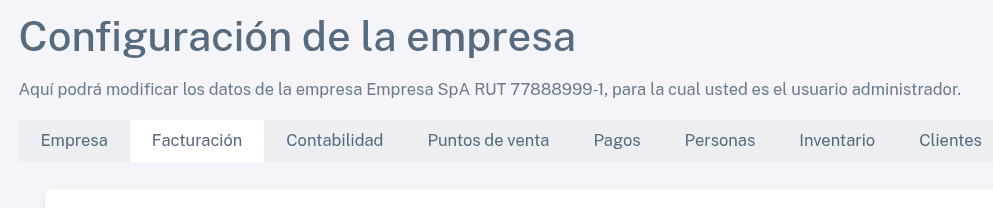
- Haz clic en la segunda pestaña llamada Facturación
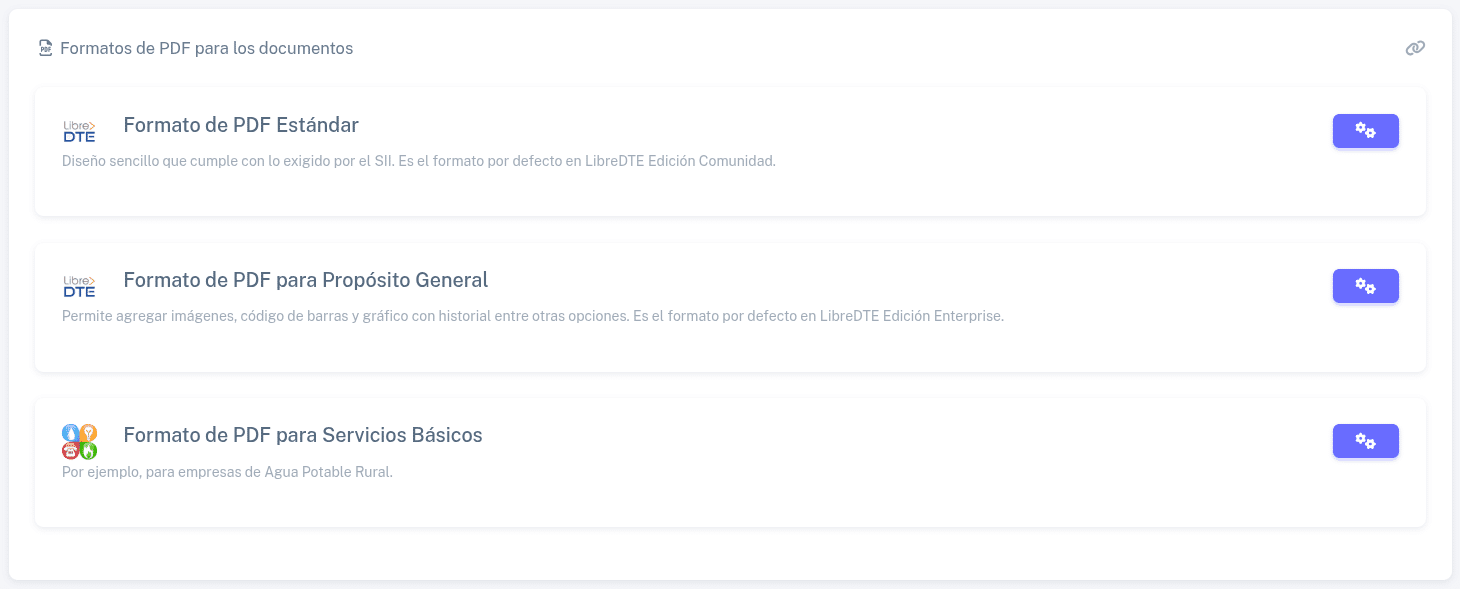
- Debes ir al final de la página hasta llegar a la sección de Formatos de PDF para los documentos:
-
En esta sección, debes ingresar al formato de PDF que utilices, haciendo clic en el botón del engranaje.
-
Al ingresar a la configuración del PDF, debes ir a la sección de Configuración del detalle de items
-
Finalmente, modifica el PDF con las opciones disponibles, como achicar el tamaño de la fuente, agrandar el tamaño de las columnas o mover el detalle los items al costado derecho del nombre.
-
Una vez realizadas modificaciones, debes guardar los cambios haciendo clic en el botón.

Estas configuraciones deberán ser asignadas en base a prueba y error revisando los PDF.
Por ejemplo, para la generación del PDF de ejemplo de la imagen del inicio se estaba utilizando la siguiente configuración
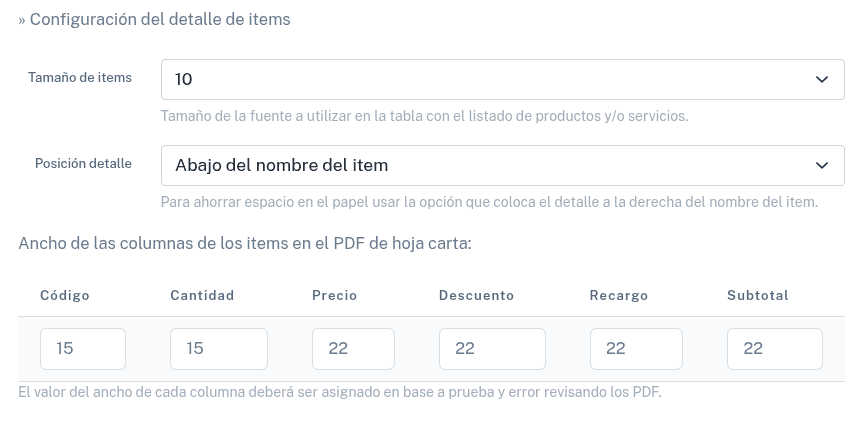
Se modificó de la siguiente manera:
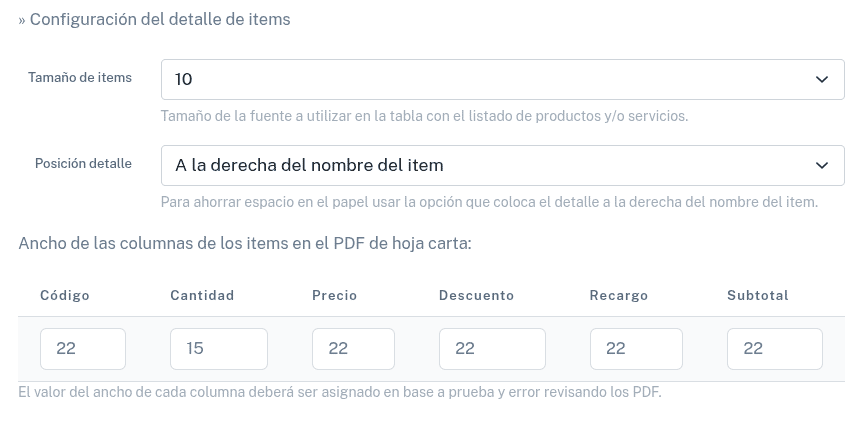
Y el PDF ahora se visualiza de manera correcta: