Correo Gmail
Creación correo:
Si no tienes un correo definido para el intercambio de tus documentos, puedes crear fácilmente un correo @gmail.com de la siguiente manera:
- Ingresa a la opción de Crear cuenta en Gmail.
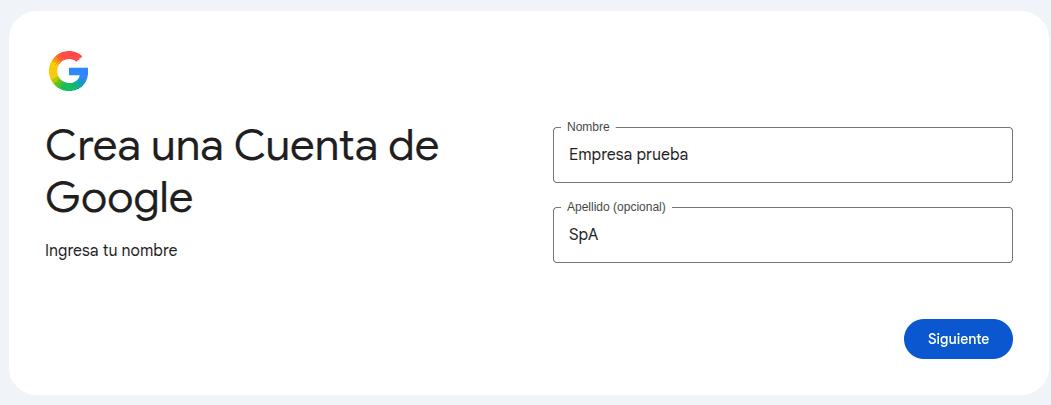
- Al ingresar, completa los datos con el nombre de tu empresa y haz clic en Siguiente, por ejemplo:
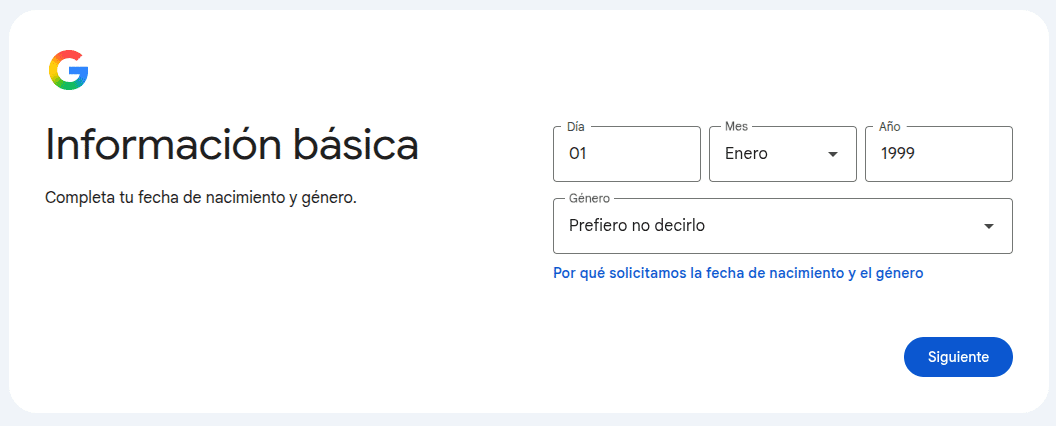
- Completa la información básica solicitada, puede ser cualquier fecha, pero debes tener en consideración que la edad minima en Chile para dadministrar tu cuenta de Google es 14 años o mas. Luego haz clic en Siguiente
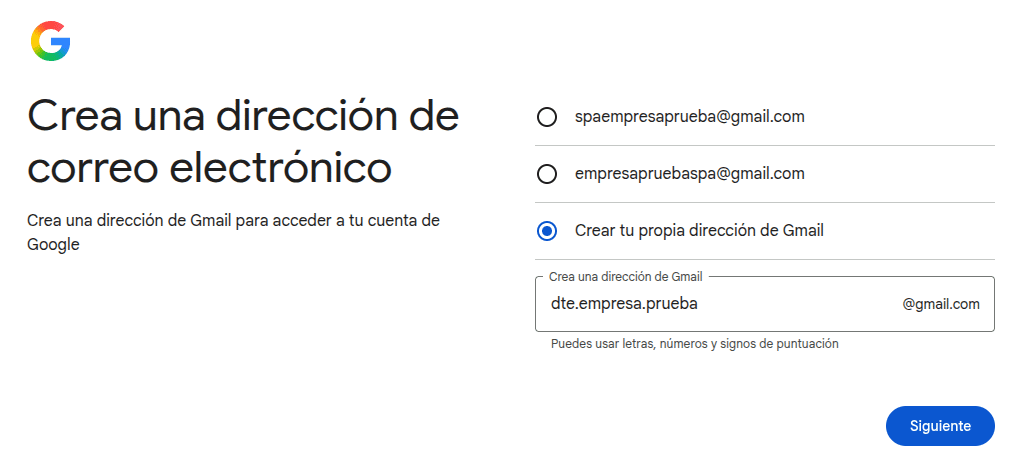
- Crea tu dirección de correo. Google te recomendará algunas en base al nombre asignado en el paso 1, sin embargo, recomendamos crear una personalizada en la que se de a entender que el correo será utilizado para facturación, por ejemplo, dte.nombre.empresa@gmail.com. Luego haz clic en Siguiente
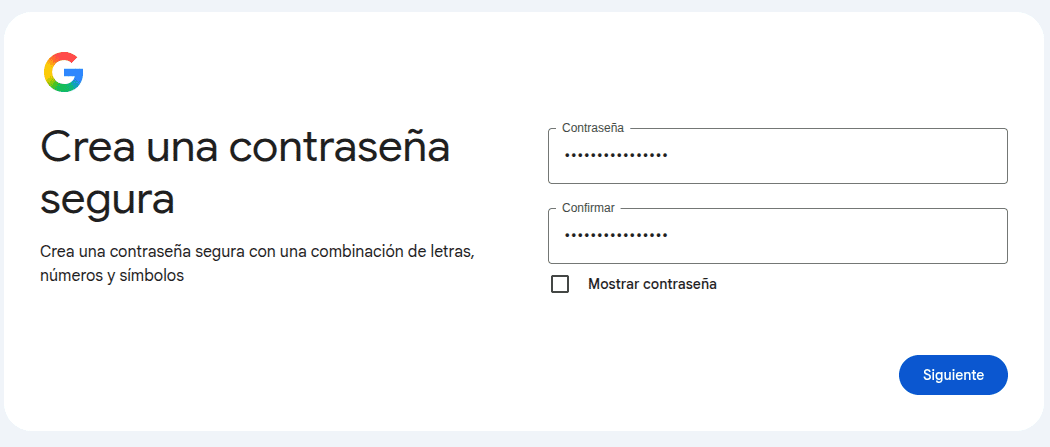
- Crea una contraseña al correo y haz clic en Siguiente. La contaseña debe tener al menos 8 caracteres, con letras, números y símbolos combinados.
- En ocasiones te solicitará validar que no eres un bot escaneando un código QR con tu teléfono y seguir los pasos que te indique al escanear el código:
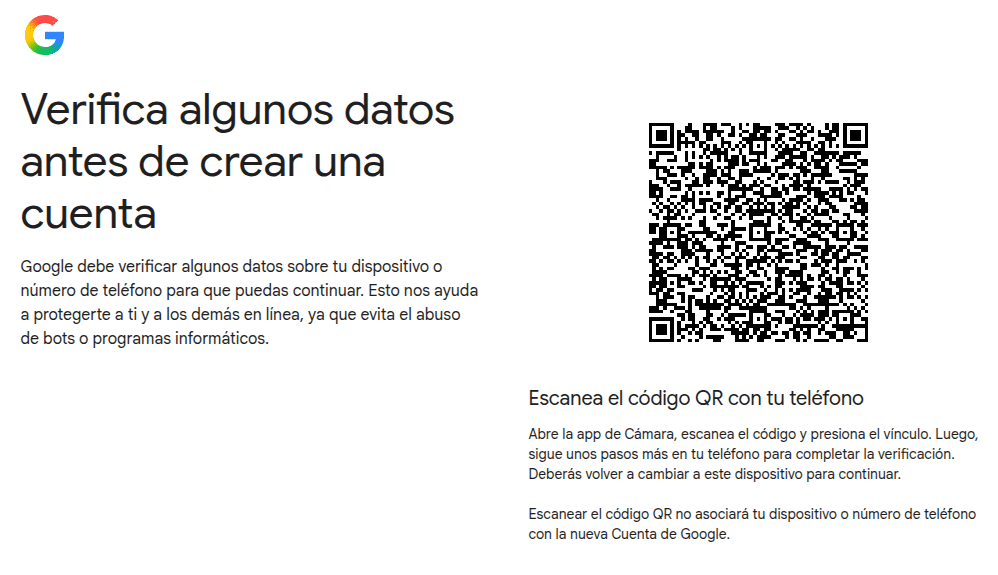
- Luego te solicitará validar los datos para la creación de la cuenta y si todo se encuentra ok deberás hacer clic en Siguiente
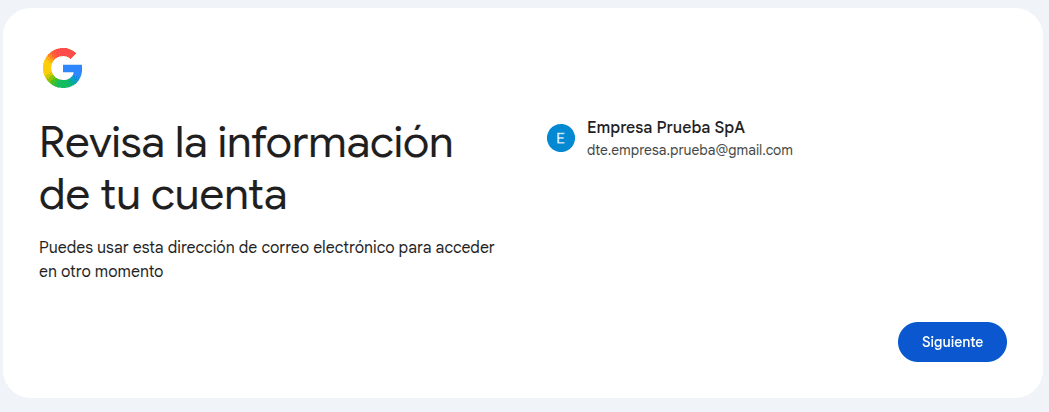
- Lee y acepta los términos de privacidad y condiciones y con esto tendrás tu cuenta Gmail creada.
Configuración correo:
Para la configuración del correo Gmail debes configurar los siguientes campos en LibreDTE en este enlace:
- ¿Disponible?: Para poder utilizar este proveedor de correo debe estar marcado como “Si”.

- Correo o usuario: Ingresa el correo de intercambio que utilizarás.

-
Contraseña: Para gmail, debes ingresar una contraseña de aplicaciones que se crea directamente en la cuenta de correo. Este campo no debe ser completado con la contraseña de acceso al correo. La contraseña de aplicaciones la creas de la siguiente manera:
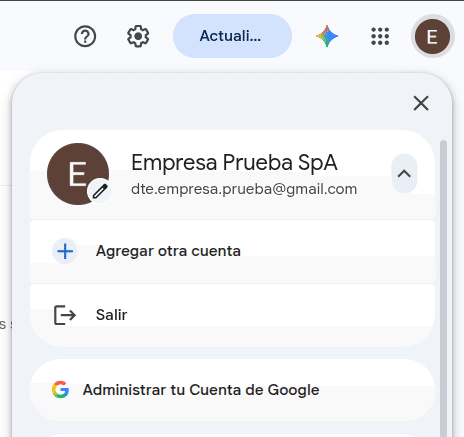
- Ingresa a tu cuenta gmail e ingresa a la la opción Administrar tu Cuenta de Google que se encuentra haciendo clic en el icono de tu empresa.
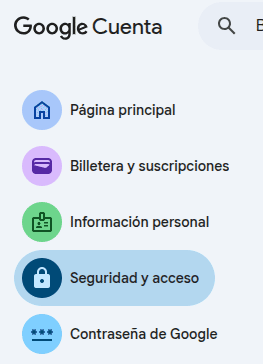
- En esta pagina ingresa a la opción Seguridad y acceso que se encuentra en el menú del costado izquierdo:
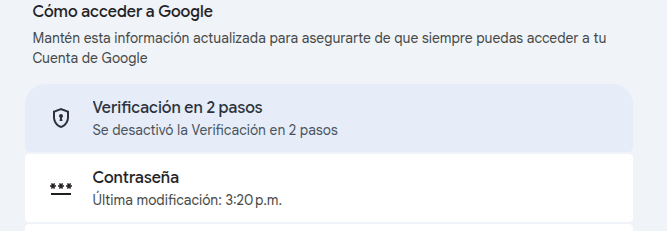
- Ingresa a la opción Verificación en 2 pasos:
-
Luego de ingresar deberás activar la verificación haciendo clic en Activar Verificación en 2 pasos
-
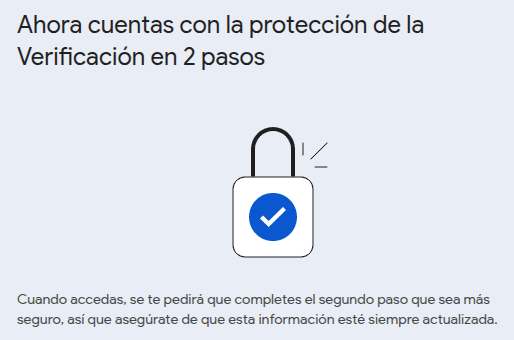
Con esto, la verificación quedará activa.
- Para finalizar, deberás volver atras y buscar e ingresar a la opción Contraseñas de aplicaciones

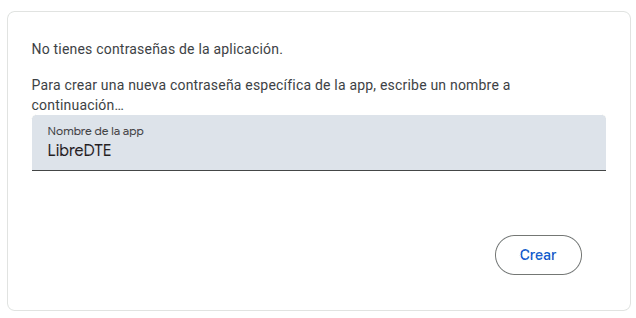
- Acá deberás crear la contraseña para LibreDTE ingresando el nombre de la aplicación, en este caso LibreDTE y finaliza haciendo clic en Crear
- Deberás copiar la contraseña entregada y pegarla en la configuración de LibreDTE:

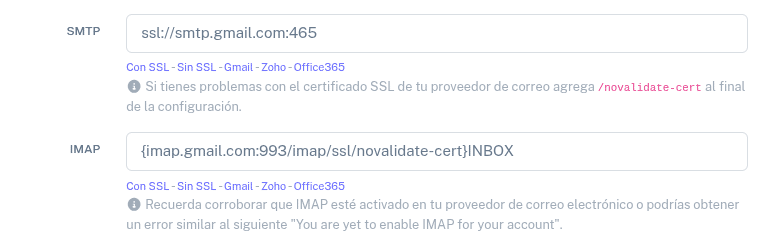
- SMTP e IMAP : para gmail, solo haz clic en la opción Gmail que se encuentra justo debajo de cada campo y la información se completará de manera automática.
- Luego de tener los campos completados, haz clic en el botón Guardar configuración
En esta página
Última actualización el 20/10/2026
por Anonymous