Configuración inicial de la empresa
Carga firma electrónica:
Carga la firma electrónica del representante legal de la empresa (recomendado) o la de un RUT autorizado por la empresa en el SII.
Para cargar la firma electrónica debes:
- Ir al menú que se encuentra en el costado izquierdo de la cuenta de LibreDTE y en el módulo de Facturación ingresa a la última opción llamada Administración:
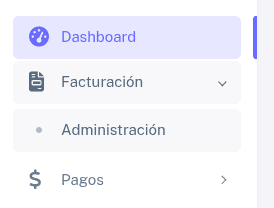
- Dentro de la administración del módulo de facturación ingresa a la tercera opción llamada Firma electrónica

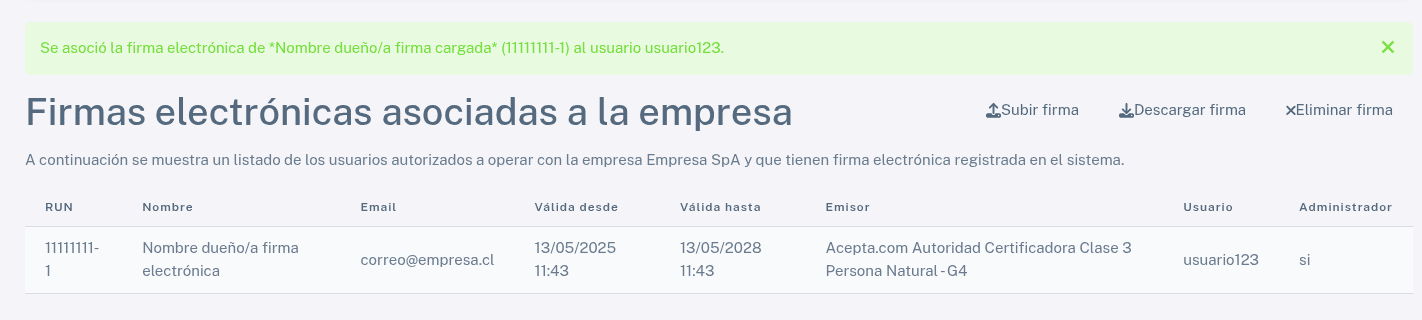
- Una vez estés en el mantenedor de firmas, debes hacer clic en la opción Subir firma que se encuentra en la esquina superior derecha de la pantalla.

- En esta página deberás cargar la firma electrónica en formato .p12 o .pfx y su respectiva contraseña.
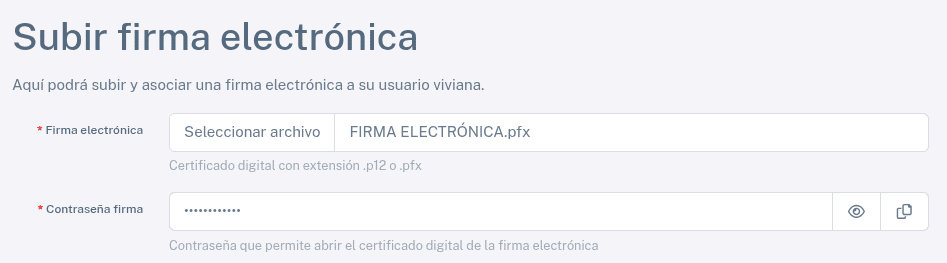
- Finalmente, haz clic en el botón Agregar o cambiar mi firma electrónica

Con esto, la firma quedará asociada a tu usuario.
Crea y configura el correo de intercambio.
Para poder enviar por correo tus documentos emitidos a tus clientes y poder recibir los documentos emitidos por tus proveedores debes configurar el correo de intercambio en LibreDTE.
Si tienes dominio propio, crea un correo con tu dominio, por ejemplo, dte@empresa.cl
En el siguiente enlace encontrarás los pasos para crear el correo en caso de que no tengas un dominio propio y desees utilizar un correo @gmail.com y los pasos para realizar la configuración en LibreDTE, ya sea para un correo con tu dominio o un correo @gmail.com:
Pasos para crear y configurar correo de intercambio: Ve aquí los pasos.
IMPORTANTE: Este correo pertenece a su empresa; sin embargo, no debe acceder a él ni, sobre todo, cambiar la contraseña, ya que su uso es exclusivo para LibreDTE.
Actualización de datos en SII
Debes actualizar los datos de la empresa para poder recibir notificaciones por parte del SII y para que tus proveedores tengan actualizado el correo del intercambio al cual deben enviar los XML de los documentos.
Para realizar la actualización de los datos debes:
- Iniciar sesión en el SII con el certificado digital del representante legal de la empresa.
- Una vez estés autenticado, debes ingresar en el este enlace.
- En esta página deberás completar el campo RUT de la Empresa y hacer clic en Ingresar.
- Al ingresar podrás ver los datos actuales de la empresa, y para poder editarlos debes hacer clic en Modificar Datos Contribuyente
- Acá debes editar los siguientes campos:
- Nombre del Software: LibreDTE.
- Mail contacto usuarios: correo del administrador de la empresa o del representante legal.
- Mail contacto SII: sii@email.libredte.cl
- Mail contacto empresas: correo de intercambio configurado en LibreDTE.
- URL: www.libredte.cl
- Una vez tengas los datos completados deberás guardarlos haciendo clic en el botón Grabar Datos
Con esto, los datos de tu empresa quedarán actualizados en el SII.
Verificar usuario autorizado en SII.
Para poder operar de manera correcta, el RUT de la firma electrónica cargada en LibreDTE debe encontrarse correctamente autorizado en el mantenedor de usuarios de la empresa en el SII con todos los permisos, incluyendo el de administrador.
Para poder verificar los permisos debes:
- Iniciar sesión con el certificado digital del representante legal de la empresa.
- Una vez estés autenticado, deberás ingresar en este enlace, completar el campo RUT de la Empresa y hacer clic en Ingresar
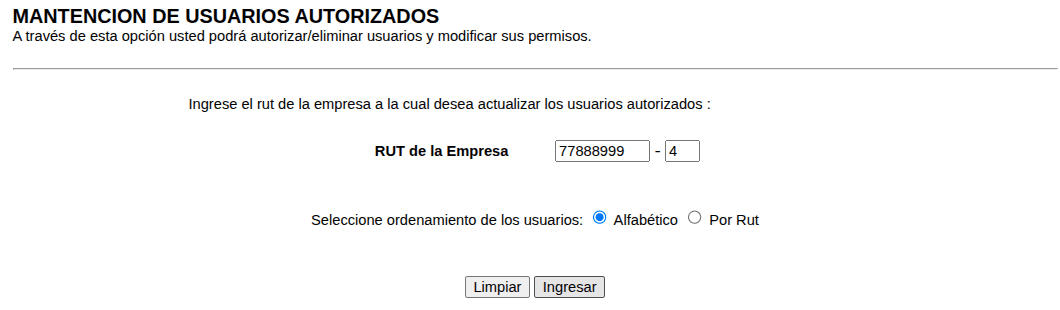
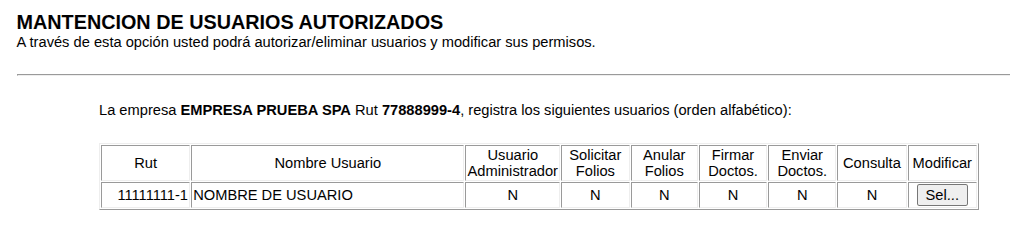
- En esta página podrás ver el listado de usuarios autorizados en la empresa y sus respectivos permisos.
-
Si el RUT tiene algún permiso con “N” deberás editar al usuario haciendo clic en Seleccionar.
-
Una vez ingreses deberás marcar todos los permisos de la siguiente manera y luego hacer clic en Grabar cambios
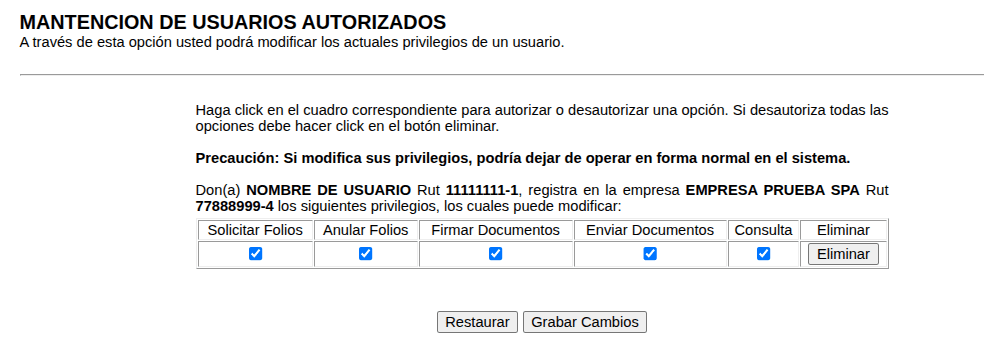
Realizando esto, el usuario propietario de la firma electrónica cargada en LibreDTE contará con todos los permisos necesarios para poder operar sin problemas.
Actualiza fecha y N° de resolución
Valida que la fecha y número de resolución de la empresa se encuentre correctamente registrado en LibreDTE. Para esto debes:
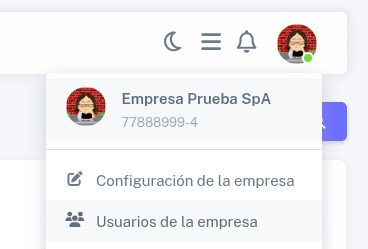
- Ingresar a la configuración de la empresa que se encuentra en la esquina superior derecha de la pantalla:
-
Dentro de la configuración de la empresa debes ingresar a la pestaña Facturación
-
Luego, deberás bajar hasta la sección de Ambiente de facturación SII
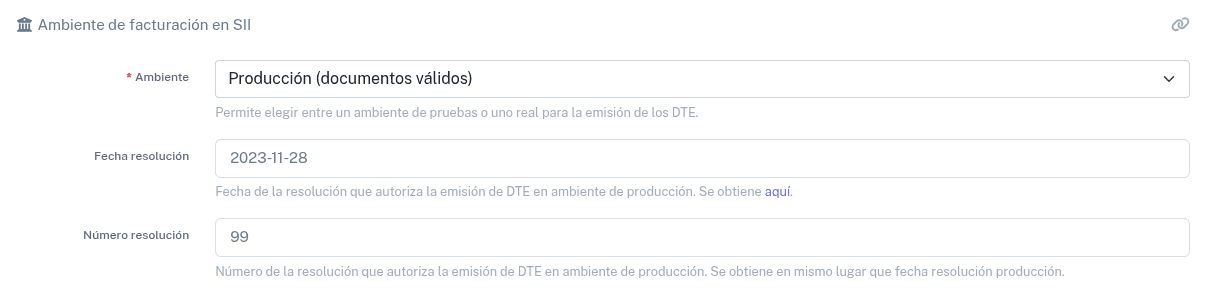
- Aquí deberás verificar que los campos Fecha resolución y Número de resolución coincidan con los registrados en el SII en https://palena.sii.cl/cvc/dte/ee_empresas_dte.html
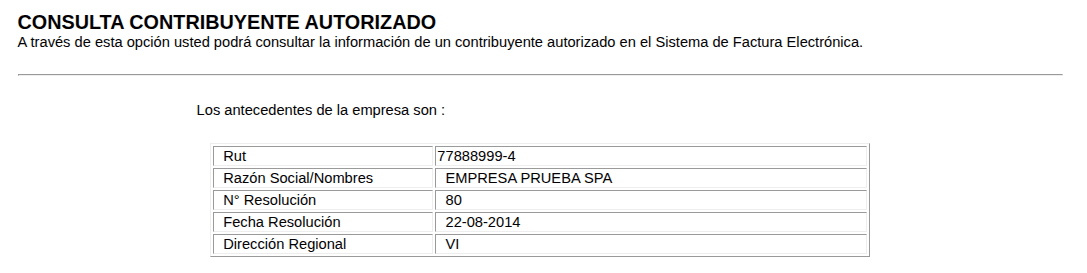
En este caso, la configuración correcta para la empresa es la siguiente:
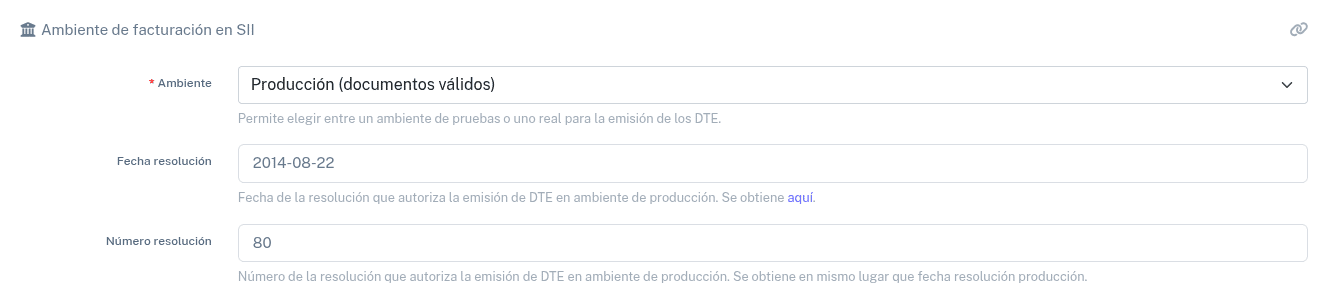
- Una vez actualizados, guarda los cambios al final de la página haciendo clic en el botón Modificar empresa